Digitale Arbeitszeiterfassung, die niemand erklären muss
Digitale Arbeitszeiterfassung heißt bei Smart O'Clock: „Kommen“ klicken, arbeiten, „Gehen“ klicken. Beginn, Ende, Pausen und Korrekturen werden dabei so festgehalten, dass sie einer Prüfung standhalten.
Wie einfach ist das Stempeln wirklich?
Oben auf jeder Seite steht die Stempel-Leiste mit drei Knöpfen: „Kommen“, „Gehen“ und „Pause starten“. „Gehen“ und „Pause starten“ sind grau, solange niemand eingestempelt ist. Mehr Bedienung braucht es für den täglichen Gebrauch nicht. Auch Mitarbeiter ohne technisches Interesse kommen damit sofort zurecht.
-
Ein Klick zum Start Die Zeiterfassung wird pro Tag einmal über „Kommen“ gestartet. Unterbrechungen laufen danach über die Pausenfunktion: Der Knopf „Pause starten“ steht sichtbar daneben und wird aktiv, sobald die Arbeitszeit läuft.
-
Sichtbar, wer da ist Die Kachel „Aktive Mitarbeiter“ zeigt der Personalverwaltung, wer gerade arbeitet. Ohne Rundgang durch den Betrieb, auch aus der Ferne.
-
Offene Vorgänge an einer Stelle Korrekturanfragen, zu bestätigende Zeiten, Urlaubs- und Krankmeldungen sammeln sich auf der Startseite in der Kachel „Offene Vorgänge“ und dienen als To-do-Liste.
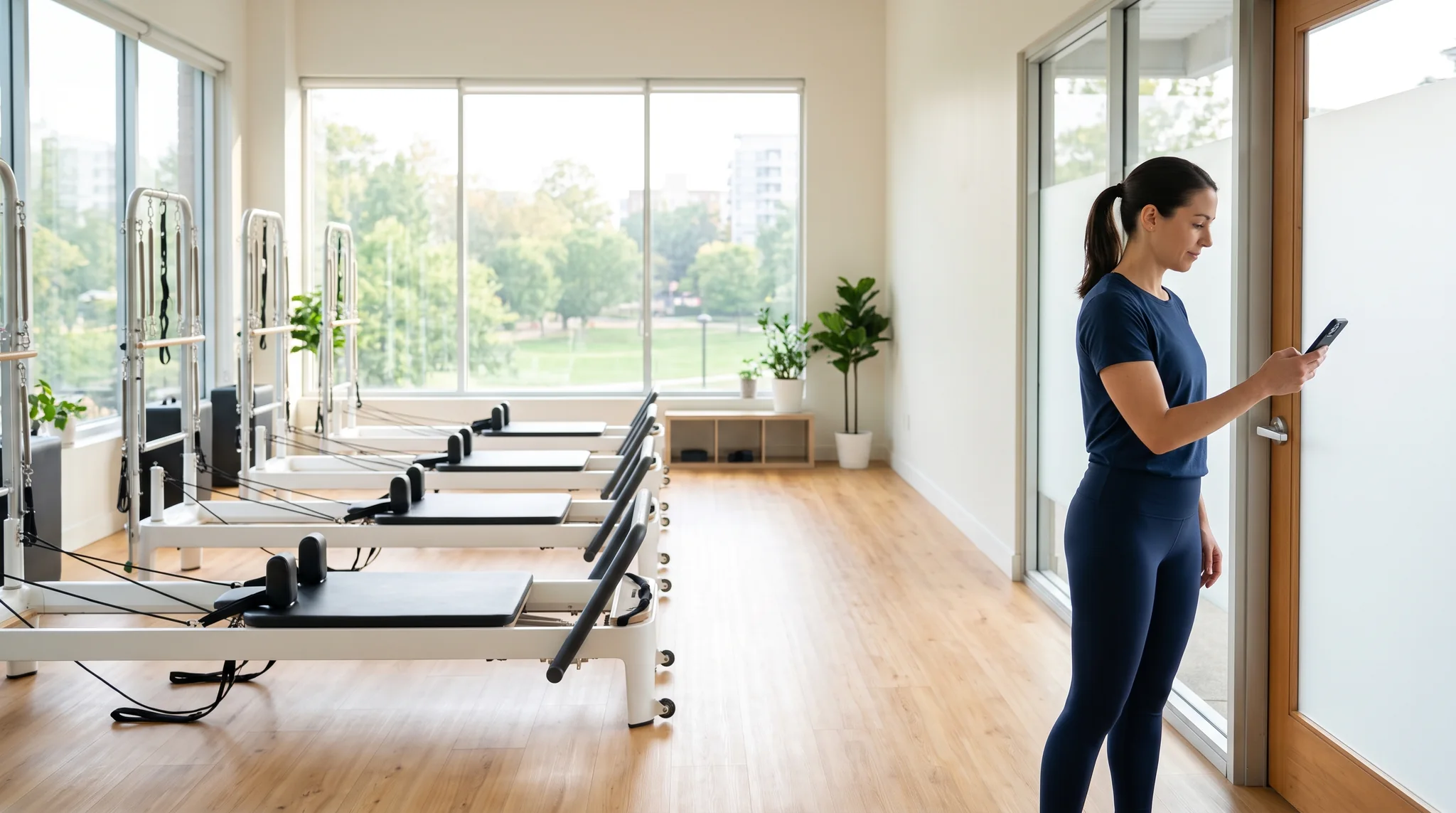
Ein Tipp aufs Handy, und die Zeit läuft.
Kein kompliziertes System: ein Klick im Browser am Rechner, genauso am Handy. Die Buchung steht danach in der Übersicht, und die Kachel „Aktive Mitarbeiter“ zeigt, wer gerade arbeitet. Der Griff zum Stift und das Suchen des Zettels dauern länger.
Was steht im Menüpunkt „Zeiten“?
Die Übersicht „Mitarbeiter Zeiterfassungen“ zeigt jede Buchung mit Tag, Start, Ende, Pause, Arbeitszeit und dem Tagesverlauf als Balken. Dazu Summen, die Reiter für offene Fälle und bei Korrekturanfragen der alte Wert unter dem neuen.
Wie läuft eine Korrektur ab?
Der Aufwand liegt beim Mitarbeiter, die Verwaltung prüft und gibt frei, offene Anträge auch gesammelt mit einem Klick. Erfasste Zeiten werden dabei nicht überschrieben, Korrekturen bleiben mit Begründung nachvollziehbar.
- 1
Meine Zeiten aufrufen
In der Seitenleiste unter „Mein Bereich“ auf „Meine Zeiten“ gehen. Dort steht jeder erfasste Zeiteintrag.
- 2
Korrektur anfragen
Rechts neben dem Eintrag steht die Option „Korrektur anfragen“. Die Zeit wird korrigiert und der Grund dafür gespeichert.
- 3
Änderung beantragen
Falsche oder vergessene Zeiten und Pausen werden mit Korrekturgrund gemeldet und landen in der To-do-Liste der Personalverwaltung.
- 4
Status verfolgen
Im Reiter „Änderung angefragt“ sehen Beschäftigte jederzeit den Stand.
Welches Modell passt zu welchem Mitarbeiter?
Sie wählen je Mitarbeiter das passende Modell. Auch Modelle mit festen Arbeitstagen, aber flexibler Verteilung über die Woche sind möglich.
| Typ | Für wen | So wird erfasst |
|---|---|---|
| Flexibel | Beschäftigte buchen Beginn und Ende selbst | Kommen und Gehen im Browser, am Handy, am Terminal oder per QR-Code |
| Fest | Feste Arbeitszeiten laut Vertrag | Buchung wie gehabt, Abweichungen fallen im Soll-Ist-Vergleich sofort auf |
| Manuell | Aushilfen und unregelmäßige Einsätze | Zeiten werden nachgetragen und von der Verwaltung bestätigt |
| Schichtplan | Teams mit geplanten Schichten | Die Erfassung läuft über den hinterlegten Schichtplan, Abweichungen werden dokumentiert |
Geschäftszeiten-Fenster
Sie legen Zeitfenster fest, in denen die Zeiterfassung erlaubt ist. Buchungen mitten in der Nacht oder am freien Sonntag entstehen damit gar nicht erst.
Bestätigungspflicht ohne Schichtplan
Stempelt sich jemand ein, ohne dass für den Tag eine Schicht geplant ist, muss die Zeiterfassung nach dem Beenden bestätigt werden.
Woran erkennt eine Prüfung, dass die Daten stimmen?
Der EuGH verlangt ein objektives, verlässliches und zugängliches System. Smart O'Clock kennzeichnet deshalb jede Buchung und hält jede Änderung fest.
Automatisch
Jede Buchung ist gekennzeichnet, wenn sie aus dem Schichtplan oder aus einer Regel entstanden ist und nicht von Hand gesetzt wurde.
HO für Homeoffice
Die Spalte HO hält fest, ob der Tag zu Hause gearbeitet wurde. Homeoffice geben Sie vorher je Mitarbeiter frei, sonst ist dort keine Buchung möglich.
Unternehmen wechseln
Mehrere Standorte oder Firmen laufen unter einem Admin-Zugang. In der Kopfzeile wechseln Sie den Standort, die Daten bleiben getrennt und Sie behalten den Überblick.
Nichts wird überschrieben
Korrekturen ersetzen den alten Wert nicht. Änderungen an Wochenstunden und Arbeitstagen werden versioniert gespeichert, damit auch rückwirkende Berechnungen stimmen.
Revisionssichere Archivierung
Zeiterfassungen lassen sich als Excel oder PDF exportieren und automatisch im Dokumentenmanagement des Mitarbeiters ablegen. Auf behördliche Kontrollen sind Sie damit vorbereitet, und Beschäftigte können ihre eigenen Aufzeichnungen einsehen.
Häufige Fragen zur digitalen Zeiterfassung
Wie bucht ein Mitarbeiter seine Arbeitszeit?
Über den Knopf „Kommen“ in der Stempel-Leiste, die oben auf jeder Seite steht, am Terminal mit dem RFID-Chip, per QR-Code am Eingang oder am Smartphone. Am Ende des Tages folgt „Gehen“. Welcher Weg für wen gilt, entscheiden Sie bei der Einrichtung. Mehr dazu auf der Seite Erfassen.
Was passiert, wenn jemand das Ausstempeln vergisst?
Der Eintrag bleibt offen und taucht als unbestätigte Zeiterfassung auf. Der Mitarbeiter stellt über „Korrektur anfragen“ eine Änderung mit Korrekturgrund, die Verwaltung prüft und gibt frei. Der Aufwand liegt damit beim einzelnen Mitarbeiter und nicht gesammelt bei der Personalverwaltung, der ursprüngliche Eintrag bleibt sichtbar.
Kann ich als Chef Zeiten selbst ändern?
Zeiten lassen sich in der Verwaltung bearbeiten und ergänzen. Der Weg über den Korrekturantrag ist der mühelosere: Der Aufwand liegt beim Mitarbeiter, Sie prüfen und geben frei, und jede Änderung bleibt nachvollziehbar dokumentiert.
Muss jede Zeiterfassung bestätigt werden?
Ist für den Tag eine Schicht geplant, läuft die Erfassung automatisch über den Schichtplan. Ist keine Schicht geplant, muss die Zeiterfassung nach dem Beenden bestätigt werden. Darauf weist die Software in der Stempel-Leiste hin. Arbeitet jemand genau so, wie es im System hinterlegt ist, muss nichts bestätigt werden. Läuft eine Erfassung außerhalb der von Ihnen festgelegten Regeln, wird sie als unbestätigt geführt.
Wie kommen die Zeiten in die Lohnbuchhaltung?
Über den Knopf „Exportieren“ im Menüpunkt „Zeiten“ und über die Auswertungen. Sie exportieren einen Zeitraum als Excel oder PDF und geben ihn an die Lohnbuchhaltung oder legen ihn automatisch im Dokumentenmanagement ab.

In einem Termin klären wir, wie Ihr Betrieb zukünftig sicher stempelt.
Kostenfrei, 45 Minuten, per Zoom oder Teams. Sie bekommen eine Einschätzung zu Ihren Umsetzungsmöglichkeiten und sehen die Software live.