Arbeitszeit auswerten, ohne am Monatsende zu rechnen
Smart O'Clock stellt Soll-Stunden, Ist-Stunden, Überstunden und Minusstunden laufend gegenüber, je Monat, je Mitarbeiter und je Abteilung. Für die Lohnbuchhaltung exportieren Sie den Zeitraum als Excel oder PDF. Die wichtigen Kennzahlen der Stundenkonten sehen Sie dabei von überall.
Was sehen Sie auf einen Blick?
Vier Kennzahlen oben, darunter der Verlauf. Die Werte stammen aus dem Demo-Zugang der Software und dienen als Beispiel.
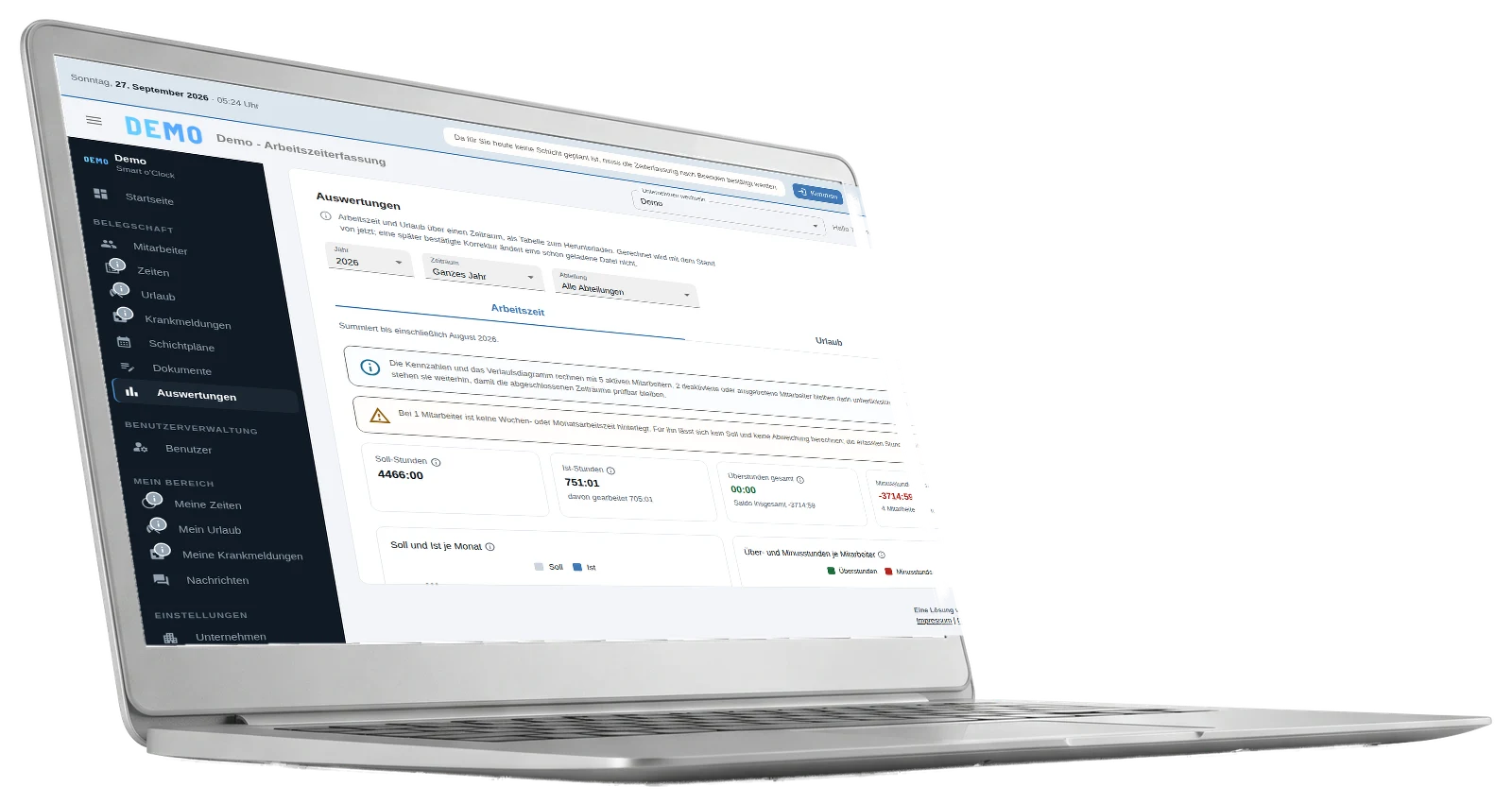
Über- und Minusstunden je Mitarbeiter, ohne Taschenrechner.
Das Soll kommt aus dem Arbeitszeitmodell, das Ist aus den Buchungen. Smart O'Clock stellt beides laufend gegenüber, je Monat, je Mitarbeiter und je Abteilung. So sehen Sie früh, wo sich Stunden aufbauen oder fehlen, statt es am Jahresende zu bemerken.
Woher kommen die Zahlen?
Jede Kennzahl hat eine klare Quelle. Das ist wichtig, wenn jemand nachfragt: der Steuerberater, der Betriebsrat oder eine Prüfung.
| Kennzahl | Was sie zeigt | Woraus sie entsteht |
|---|---|---|
| Soll-Stunden | Was laut Arbeitszeitmodell zu leisten war | Aus dem Modell des Mitarbeiters, inklusive Änderungen im Jahresverlauf |
| Ist-Stunden | Was tatsächlich erfasst wurde | Aus den Buchungen, mit dem Zusatz „davon gearbeitet“ ohne Urlaub und Krankheit |
| Überstunden | Positiver Saldo je Mitarbeiter | Vertraglich abgegoltene Anteile werden abgezogen |
| Minusstunden | Negativer Saldo je Mitarbeiter | Mit Hinweis auf Mitarbeiter mit auffälligem Saldo |
| Urlaub | Eigener Reiter neben der Arbeitszeit | Anspruch, genommene Tage und Resttage |

Die Lohnbuchhaltung bekommt eine Datei, keinen Stapel Zettel.
Jahr, Zeitraum und Abteilung wählen, dann als Excel oder PDF exportieren. Die Datei geht an die Lohnbuchhaltung oder landet automatisch im Dokumentenmanagement des Mitarbeiters.
Wie schneiden Sie die Daten zu?
Erst der Blick auf das Ganze, dann auf den einzelnen Bereich. Und am Ende eine Datei, mit der die Lohnbuchhaltung arbeiten kann.
Jahr und Zeitraum
Ganzes Jahr oder einzelne Monate. Über der Auswertung steht, bis zu welchem Monat summiert wurde.
Je Mitarbeiter
Über- und Minusstunden je Person, damit Überlastung und Leerlauf früh auffallen.
Nach Abteilung
Ein Filter für Abteilungen, wenn Bereiche getrennt betrachtet werden sollen.
Export
Als Excel oder PDF exportieren, direkt für die Lohnbuchhaltung oder das Dokumentenmanagement.
Häufige Fragen zu Auswertung und Export
Welche Kennzahlen zeigt die Auswertung?
Soll-Stunden, Ist-Stunden mit dem Zusatz „davon gearbeitet“, Überstunden gesamt und Minusstunden gesamt. Dazu Diagramme für Soll und Ist je Monat sowie Über- und Minusstunden je Mitarbeiter.
Wie kommen die Zahlen in die Lohnbuchhaltung?
Über den Knopf „Als Excel exportieren“. Zeiterfassungen und Auswertungen lassen sich als Excel oder PDF exportieren und automatisch im Dokumentenmanagement des Mitarbeiters ablegen.
Was bedeutet „Mitarbeiter mit auffälligem Saldo“?
Die Auswertung weist aus, bei wie vielen Beschäftigten der Saldo aus dem Rahmen fällt. So sehen Sie früh, wo sich Überstunden aufbauen oder wo Stunden fehlen, statt es am Jahresende zu bemerken.
Werden abgegoltene Überstunden berücksichtigt?
Ja. In den Einstellungen legen Sie fest, welcher Anteil an Überstunden vertraglich als mit dem Gehalt abgegolten gilt. Dieser Anteil wird bei der Überstundenberechnung abgezogen und lässt sich auf alle Mitarbeiter anwenden.
Kann ich einzelne Abteilungen getrennt auswerten?
Ja. Neben Jahr und Zeitraum steht ein Filter für Abteilungen zur Verfügung. Bei mehreren Standorten oder Gesellschaften wechseln Sie zusätzlich über „Unternehmen wechseln“.

In einem Termin klären wir, wie Ihr Betrieb zukünftig sicher stempelt.
Kostenfrei, 45 Minuten, per Zoom oder Teams. Sie bekommen eine Einschätzung zu Ihren Umsetzungsmöglichkeiten und sehen die Software live.